初めてのプロフィールの作成
このガイドでは、Microsoft Office Excel を例として使用して、生産性を向上させるカスタム Flexbar プロファイルを作成する方法を説明します。

Excelページの作成
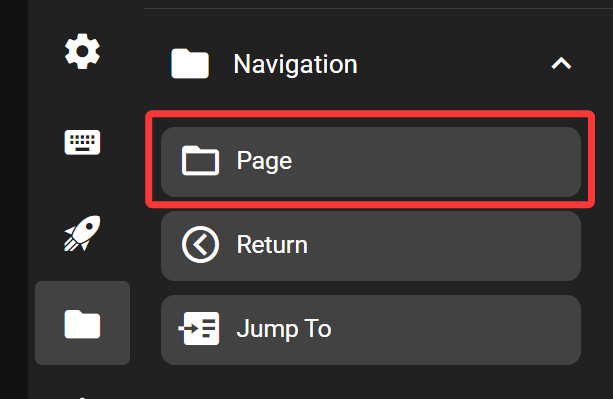
キー ライブラリのナビゲーション カテゴリで Page キーを見つけて、Flexbar にドラッグします。
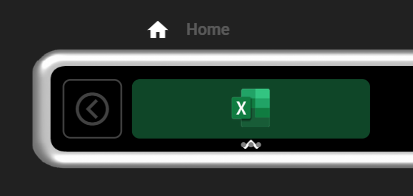
見た目の魅力と使いやすさを向上させるために、このページをカスタマイズすることをお勧めします。たとえば、背景色を濃い緑色に設定し、Excel アプリケーションのアイコンを使用できます。
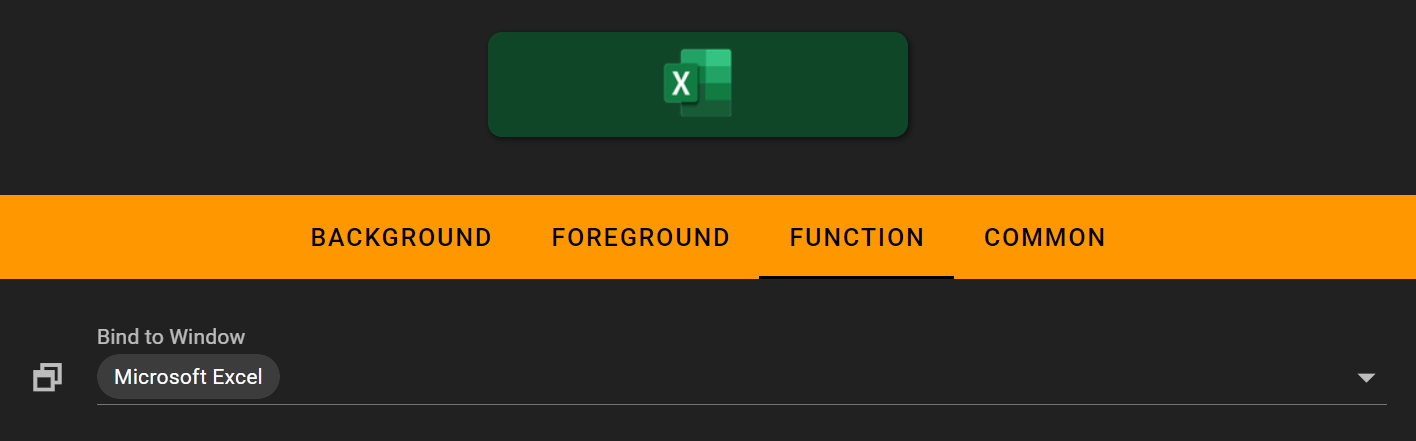
「関数」タブで、このページを Excel にバインドできます。こうすることで、Excel ウィンドウにフォーカスすると、Flexbar が自動的に Excel ページに切り替わります。
必要なキーを追加する
これで、必要なキーを Excel ページに追加できるようになりました。
ショートカットの追加
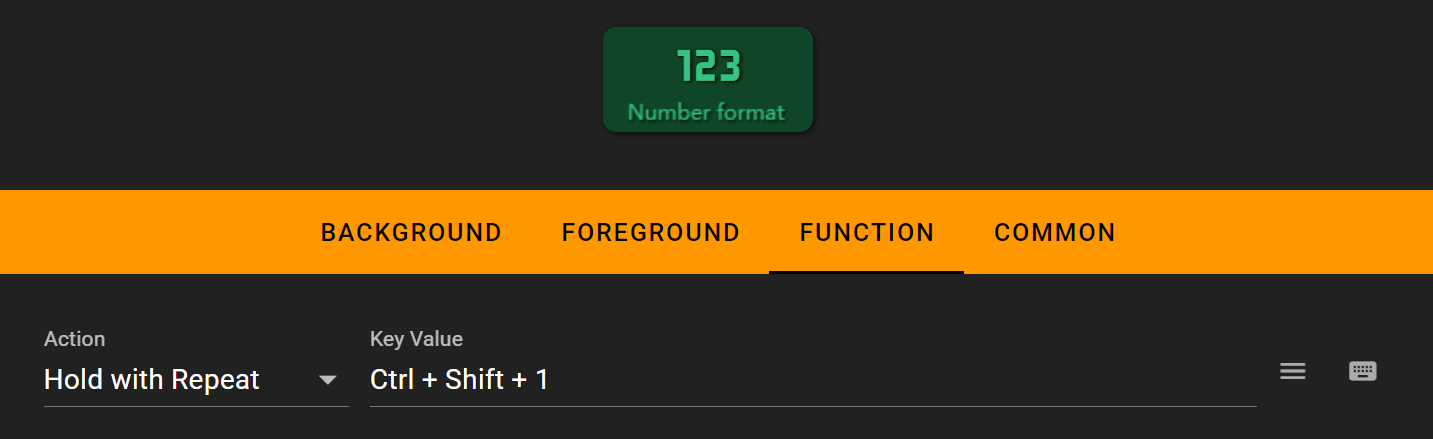
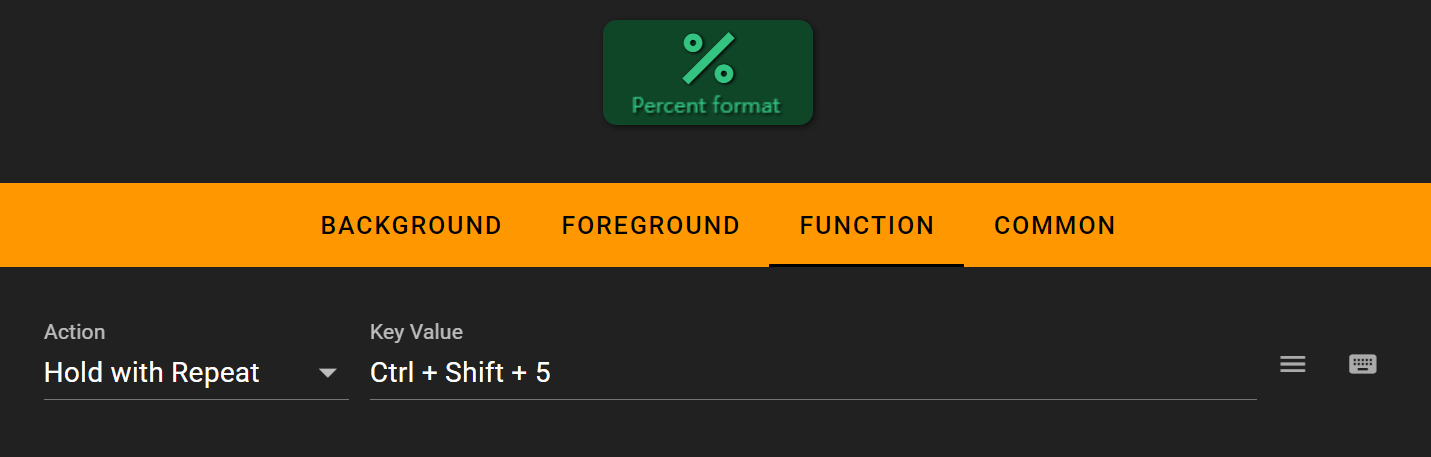
Excel データを編集するとき、セルの形式を変更する必要があることがよくあります。たとえば、数値形式に切り替えるには Ctrl+Shift+1 を押す必要があり、パーセント形式に切り替えるには Ctrl+Shift+5 を押す必要があります。
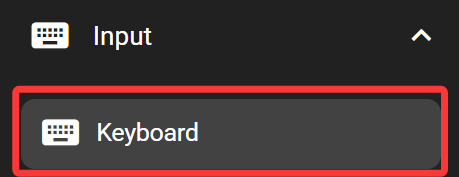
キー ライブラリからキーボード キーを検索して追加できます。
数値形式のショートカットの場合は、外観を数値アイコンに設定し、ショートカットを Ctrl+Shift+1 として構成します。
パーセント形式のショートカットの場合は、外観をパーセント アイコンに設定し、ショートカットを Ctrl+Shift+5 として構成します。
2 つのショートカットを Flexbar に追加することに成功しました。以前は 3 つのキーを押す必要があった操作が、Flexbar を 1 回タップするだけで実行できるようになりました。表示されたものがそのまま得られるため、複雑なキーボード ショートカットを覚える必要はありません。
テキスト入力の追加
Excelでは多くの数式を覚える必要があります。 Flexbar にテキスト入力キーを追加して、複雑な数式を入力できます。これは「入力」カテゴリにあります。
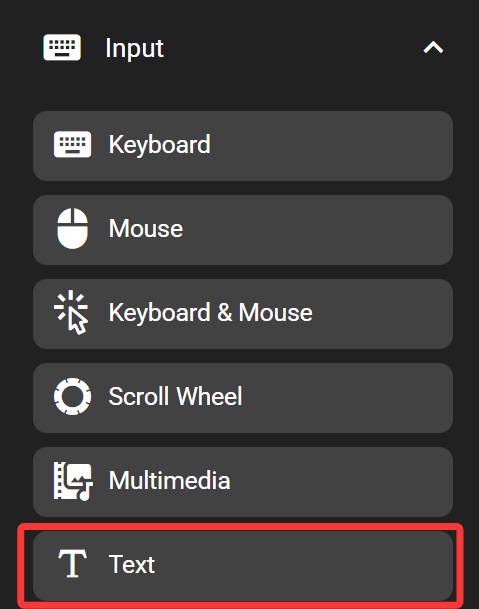
たとえば、よく使う平均計算式は、キーを押すと計算式が入力されるように設定するだけです。
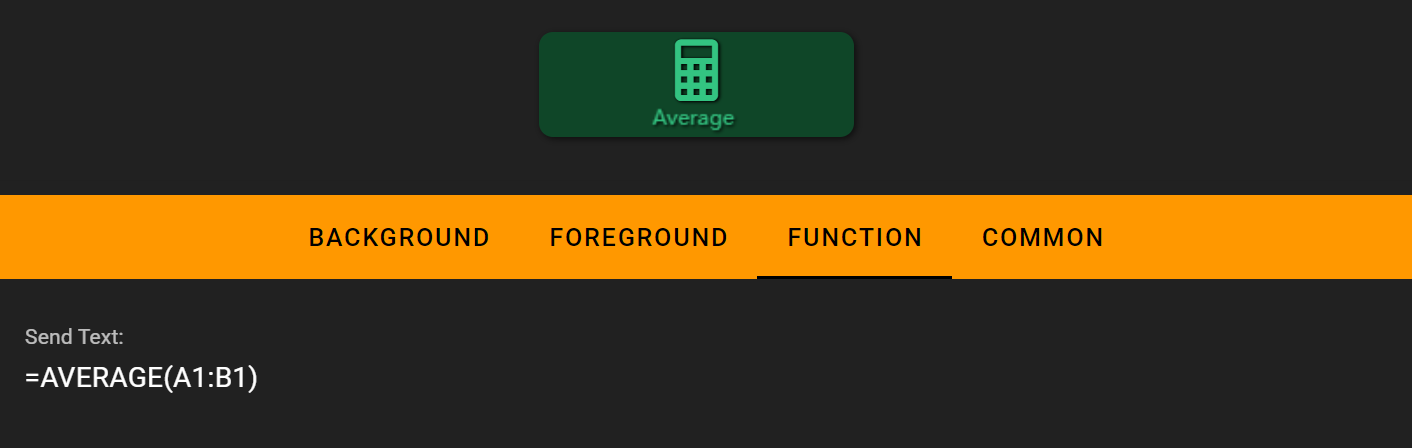
Flexbar を 1 回タップするだけで、この数式を Excel に入力できるようになりました。
事前に作成された Excel キーの取得
Excel を含む多くのアプリケーション用に、事前設定されたショートカット セットを提供します。 FlexGate から Excel キー プリセットをインストールできます。これには、何百もの Excel ショートカットと一般的な数式が含まれています。