「Content Aware Controls」の設定と使い方
「Content Aware Controls」とは?
Flexbar をさらに使いやすくするため、「Content Aware Controls」機能は、特定のアプリを開いているあいだ、画面上でよく使うショートカット画面を自動的に表示します。このチュートリアルに沿って簡単な手順を済ませると、次のような動きになります。
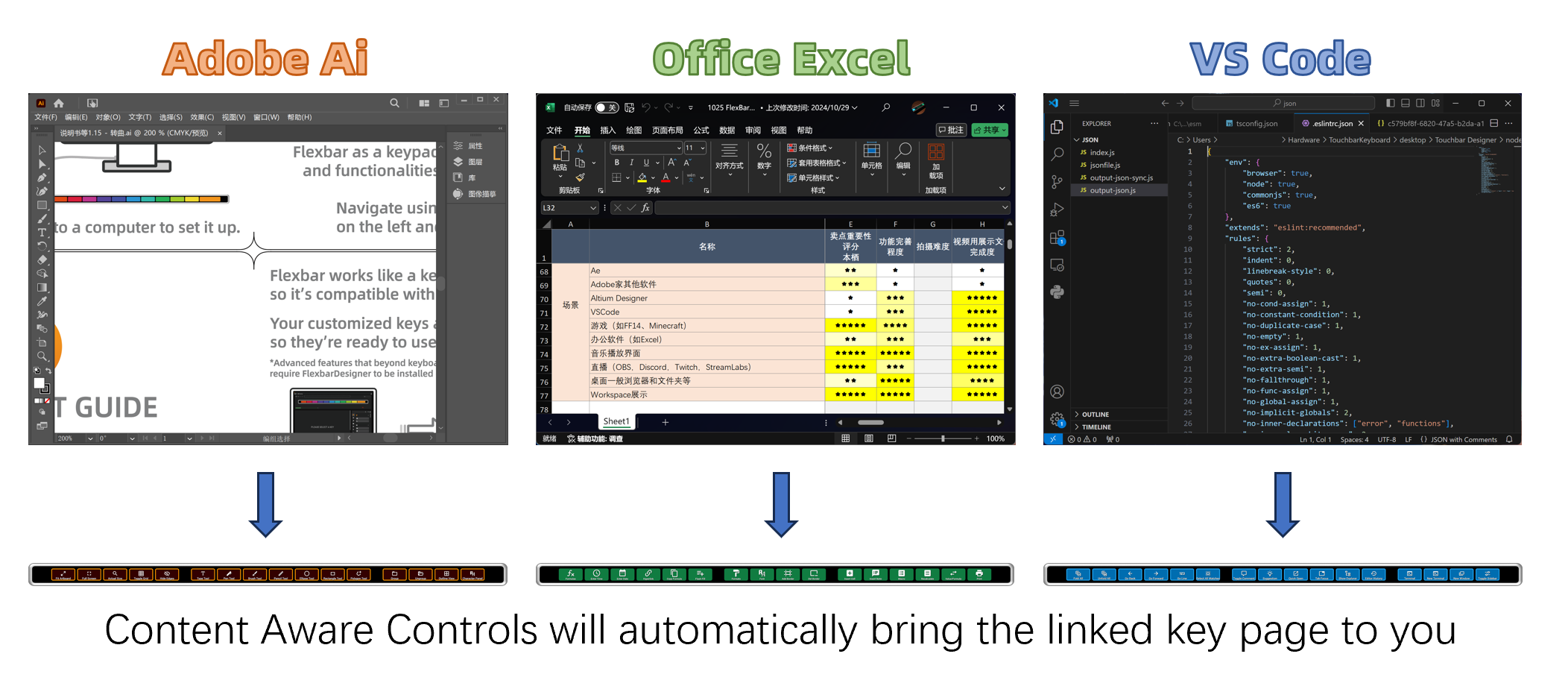
追加の手順
「Content Aware Controls」でアプリ使用時に Flexbar が特定の Page を自動表示するには、まず表示用の Page を用意します。右側の Key Library の 「Navigation」カテゴリにある「Page」キーを見つけ、仮想 Flexbar にドラッグして使います。詳しくは「Flexbar での移動方法」のセクションを参照してください。
そのアプリでよく使うショートカットを追加したり、プリセットや「Market Place」からキー パックをインポートしたりできます。詳しくは「Page のエクスポートとインポート」のセクションを参照してください。
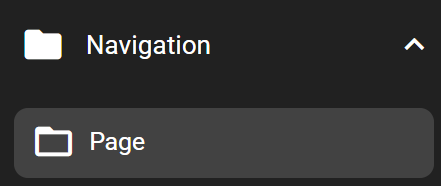
リンクした Page は Flexbar の Pages ツリー内のどこに置いても構いません。「Content Aware Controls」の動作には影響しません。
他のキーと同様に、Page の名前変更や見た目のカスタマイズができます。アプリ名に合わせて Page 名を変えても、「Content Aware Controls」の動作には影響しません。
今後、さらにショートカットのプリセットが Market Place にアップロードされ、ダウンロードできるようになります。ウィンドウやプログラム名は PC ごとに異なるため、これらの Page をソフトウェアのウィンドウに 手動でバインドする必要がある点に注意してください。
「Content Aware Controls」を設定する
① FlexDesigner で、表示用に作成した Page をクリックします(親フォルダーで Page キー本体を選び、Page の中に入った状態ではないことを確認してください)。
② 下の構成パネルに Page の設定が表示されます。FUNCTION タブを開くと、Bind to Window の項目があります。

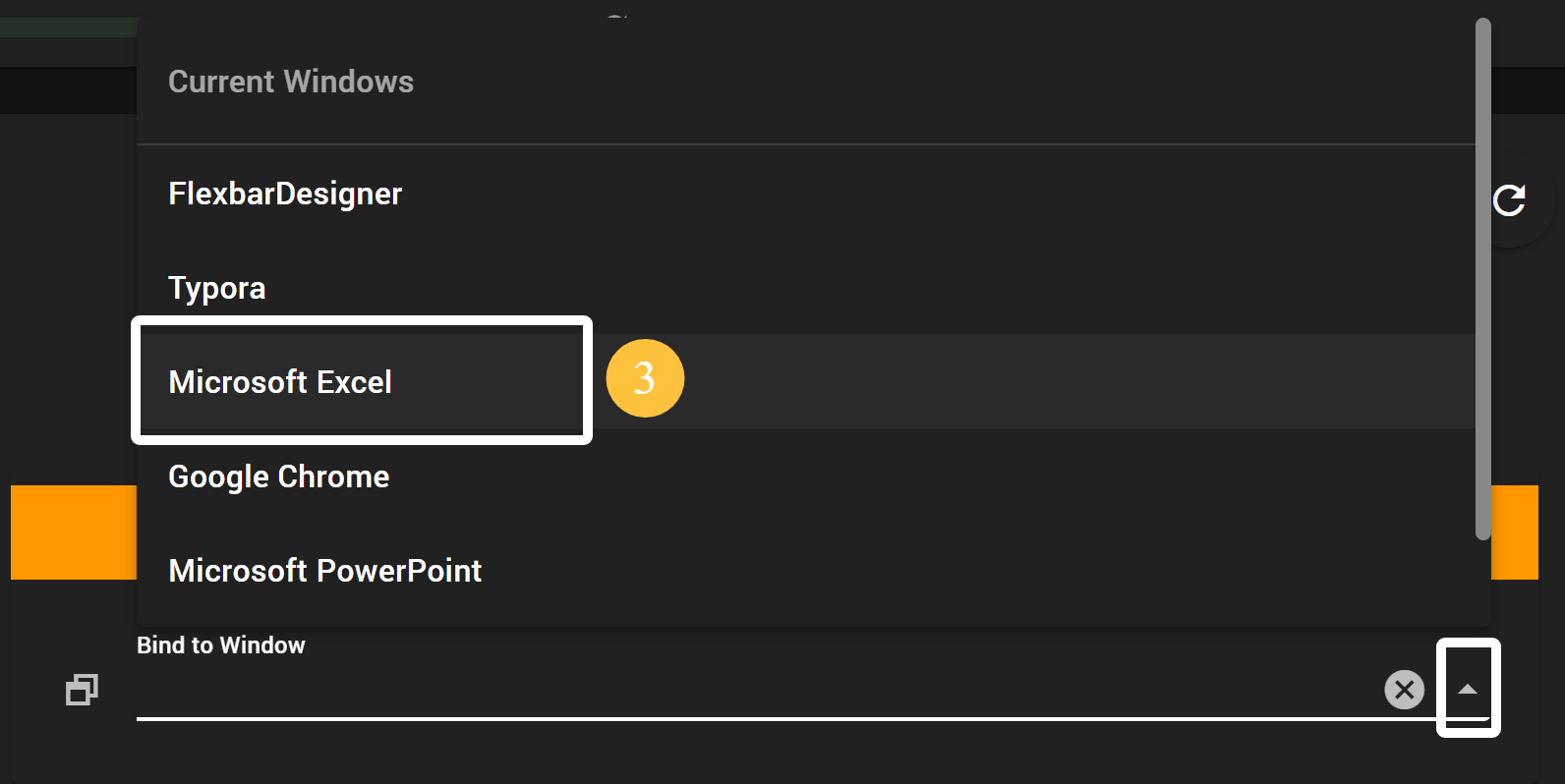
③ Bind to Window の欄をクリックします。FlexDesigner が PC 上の開いているウィンドウを取得して一覧表示します。この Page にバインドしたいウィンドウを選びます。
④ 設定を保存し、Flexbar に構成をアップロードするのを忘れないでください。そうしないと反映されません。
結果
パソコンで、あらかじめバインドしたウィンドウを開いたり、そのウィンドウを前面で使うと、Flexbar はそのウィンドウに対応する Page に自動的に切り替わります。この例では、Excel Page を Microsoft Excel にバインドしました。Microsoft Excel を使うと、Flexbar の「Content Aware Controls」機能が Excel Page を 自動的に 表示します。Flexbar 上の多数の Page を探し回る必要はありません。

同じウィンドウに複数の Page を バインドしないでください。
Bind to Window をクリックしたとき、一覧に出るのは いま開いているウィンドウだけです。設定時には、バインドしたいアプリのウィンドウを先に開いてください。バインドの単位はウィンドウです。
アプリにバインドして Page を出し分けられますが、Page キー単体に アプリを起動する機能は ありません。その動きが必要な場合は Open Application キーを使い、前述の Page は別の場所に置いて、上と同様にウィンドウへバインドしてください。そうすればワンクリックでアプリを起動し、対応する Page を開けます。
*この機能を使うには、FlexDesigner がバックグラウンドで起動している必要があります。
サブページ
親 Page を特定のアプリにバインドすると、すべてのサブページも同じアプリに自動的にバインドされます。アプリにバインドされたサブページに入ると、Flexbar はそのサブページの位置を自動的に記憶し、次回は最後に開いていたサブページに自動的に戻ります。