ページエディター
ページエディターでは Flexbar を管理し、ページのプレビューと編集ができます。マウスホイールでズームし、Virtual Flexbar をドラッグして操作できます。
 機能の説明:
画面に合わせる: Flexbar のズームと表示位置をリセットします。
ツリービュー: ページとキーを階層表示し、サブページ間を素早く移動できます。
変更を保存
元に戻す
やり直し
キーの一時置き場: あとで使うキーをここに退避できます。
デバイス一覧: アップロード先の Flexbar を選びます
設定をデバイスへアップロード
ページの横スクロール: 幅が足りないときは左右のボタンで表示範囲を移動します。
ドロワー: 開くとメインページとは独立した領域にキーを置けます(常用キー向け)
プレビュー領域: キーをドラッグして並べ替え、Key Library から新しいキーを追加
ストレージ表示: Flexbar 上の保存容量の使用状況です。キー自体は軽量ですが、GIF は容量を使います
キーのサブメニュー
キーを右クリックしてメニューを開きます。
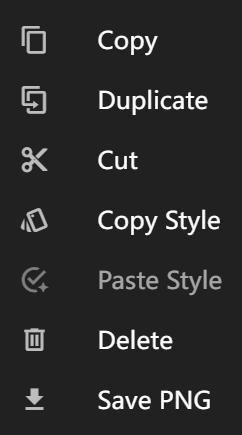
機能の順序:
現在のキーをコピーする
現在のページに現在のキーの複製を作成します
現在のキーをカットする
現在のキーの外観をコピーします
コピーした外観を現在のキーに貼り付けます
現在のキーを削除します
現在のキーを画像として保存 (一部のキーには適用されません)
ページのサブメニュー
ページ エディター内の任意の場所を右クリックして、ページのサブメニューを開きます。
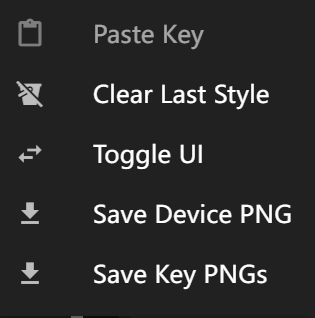
機能の順序:
コピーしたキーを現在のページに貼り付けます
自動記憶されたスタイルをクリアする
仮想 UI を閉じる
現在のページを画像として保存 (一部のキーには適用されません)
各キーを個別の画像として保存(一部のキーでは利用できません)