背景の編集
このドキュメントでは、背景画像・枠線・色などのパラメータを含め、キーの背景をカスタマイズする方法を説明します。
画面の概要
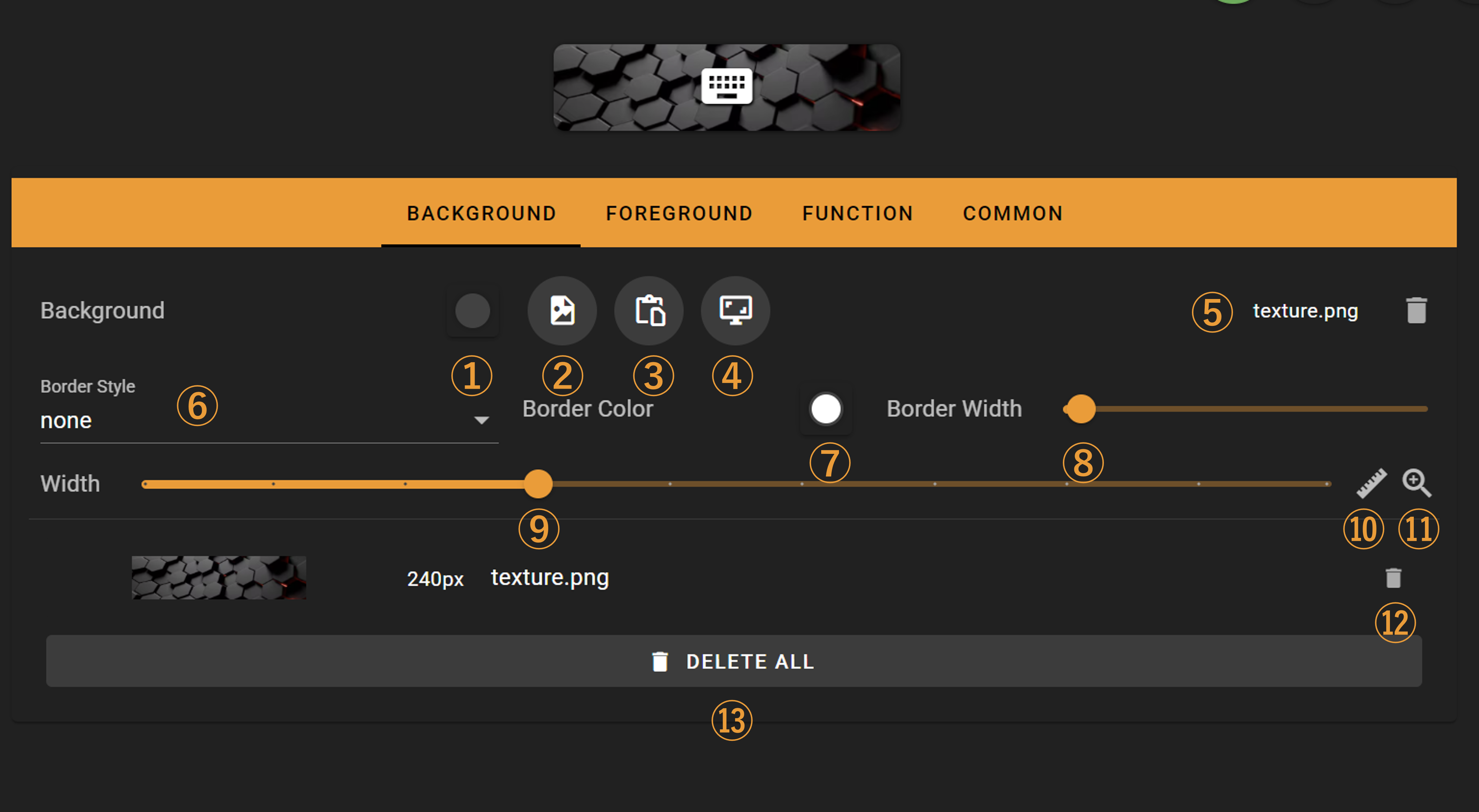
利用できる機能は次のとおりです。
背景色の選択
画像ファイルを背景として開く(jpg / png / gif に対応)
クリップボードの画像を背景として取り込む
画面の一部を切り取って背景にする
現在の画像ファイル名と、背景画像を削除するボタン
枠線スタイルの選択(実線・二重線・点線・3D など)
枠線の色の選択
枠線幅スライダー
キー幅のスライダー
キー幅スライダーのステップを切り替える(60px と 10px)
調整できるキー幅の上限を切り替える(600px と 2170px)
取り込んだ背景画像のギャラリー(各画像を個別に削除可能)
取り込んだ画像をすべて削除
画像編集
背景画像を取り込む際にトリミングできます
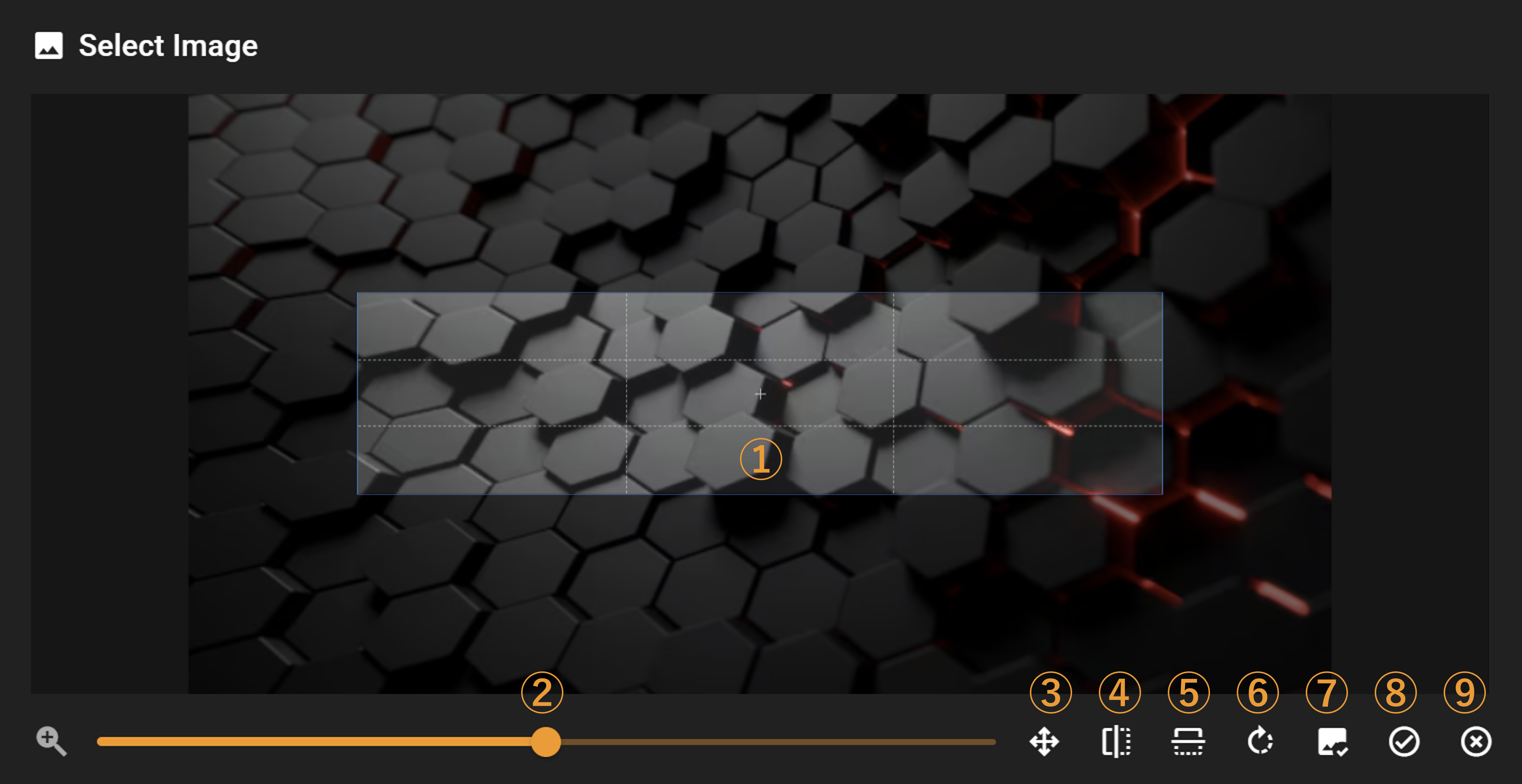
利用できる機能は次のとおりです。
トリミング枠(幅は現在のキー幅に合わせ、高さは固定)
画像のズーム用スライダー(マウスホイールでも操作可能)
画像に合わせて自動でスケール調整
画像の水平反転
画像の垂直反転
画像を時計回りに回転
トリミングや加工をせず元画像のまま使う(キー寸法にぴったり合わせた画像を用意している場合に便利)
変更を適用して画像を取り込む
変更を破棄する
GIF アニメーションを取り込む際、再生速度などのパラメータを調整できます
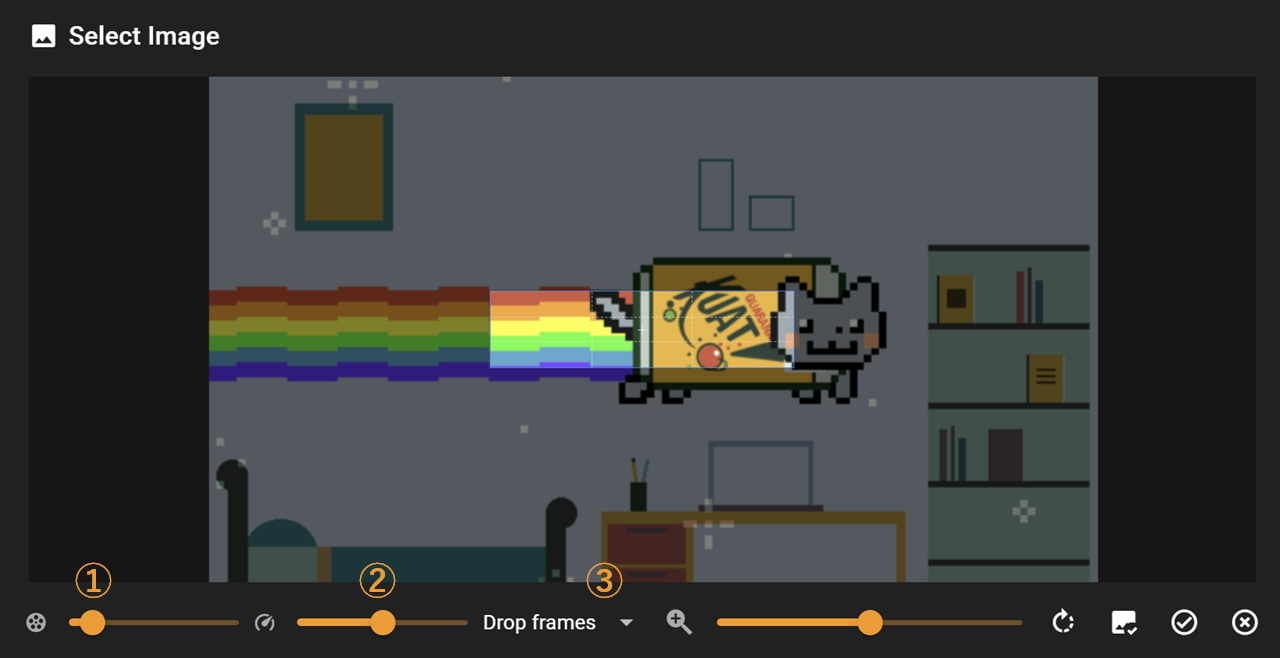
利用できる機能は次のとおりです。
フレームレートの調整(最大 30fps)
注: 性能上の理由で、フレームレートを高くしすぎると動作が重くなることがあります。
GIF 再生速度の調整
GIF の調整方式:
フレーム間引き: フレームレートを合わせるために、余分なコマを破棄します。
フレーム延長: コマを破棄せず、再生時間が想定より長くなる場合があります。