Flexbar ページの構造と Flexbar での移動方法
ツリー構造のフォルダーページ
Flexbar は、ページ (フォルダー) 構造のようなツリーを使用して、すべてのキーを含めて管理します。 Flexbar の電源を入れると、デフォルトの「ホーム」ページから始まります。どのページでも、キーを追加したり、「ページ」と呼ばれるサブページにドラッグしたりできます。別の「ページ」内にさらにネストされた「ページ」を追加することもできます。これはコンピューター上のフォルダーの管理に似ており、自由に作成、分類、保存し、さまざまなショートカット セット間を素早く切り替えることができます。ページ間を移動する方法の詳細については、以下をお読みください。



・・・
追加方法
右側の Key Library のナビゲーション カテゴリで、「Page」キーを見つけて仮想 Flexbar にドラッグします。
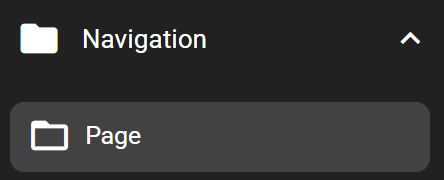
ネストされたサブページは、合計で最大 15 レベル (「ホーム」から数えて) をサポートします。
他のキーと同様に、ページの名前を変更したり、ページの外観をカスタマイズしたりできます (「ホーム」はキーではないため、名前を変更できません)。
Flexbar Designer では、現在のページ パス「home/page」が仮想 Flexbar の上に表示されます。
Flexbar Designer では、ページが空の場合、仮想 Flexbar には何も表示されません。ただし、実際の Flexbar デバイスでは「⚠️Empty Page」が表示されます。
関連アプリケーションへの自動切り替え
設定方法については、コンテンツ対応コントロール を参照してください。
Flexbar Designer 内の仮想 Flexbar での操作

ページまたはナビゲーション キーをダブルクリックして、入る/戻る/ジャンプします。シングルクリックすると、他のすべてのキーと同様に、そのページ/キーの設定が開きます。
追加方法
「Return」キーと「Jump To」キーは、右側のナビゲーション カテゴリ配下の Key Library にあります。それらを仮想 Flexbar にドラッグするだけです。
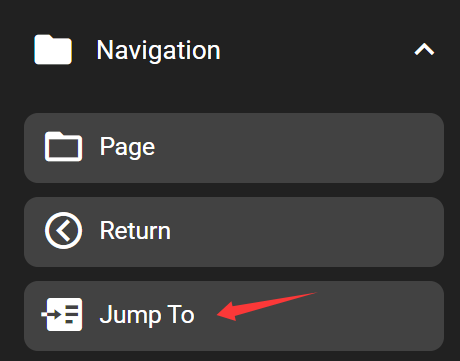
「Jump To」は、Flexbar 内の任意のパスにジャンプできます。設定の「機能」タブで設定します。
サイドタッチパッドにはさまざまな機能を割り当てることができます。引き出しを開けるときに、タッチ パッドに最も近いキーを配置すると、タッチ パッドがそのキーの機能を実行します。詳細については、「タッチパッドとドロワー」の章を参照してください。
「Flexbar Setting」で Flexbar の画面を反転すると、それに応じてタッチパッドの機能も反転します。