Flexbar 页面结构和如何在 Flexbar 上导航
树形结构文件夹页面
Flexbar 使用类似树形的页面(文件夹)结构来包含和管理所有按键。当您启动 Flexbar 时,它从默认的”主页”开始。在任何页面上,您都可以添加按键或拖入称为”页面”的子页面。您甚至可以在另一个”页面”内添加更多嵌套的”页面”。这类似于在计算机上管理文件夹,让您可以自由创建、分类、存储和快速切换不同的快捷键集合。有关如何在页面之间导航的详细信息,请继续阅读。



···
如何添加
在右侧的按键库中,在导航类别下,您可以找到”页面”按键并将其拖到虚拟 Flexbar 上。
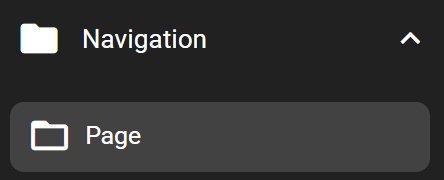
嵌套子页面总共支持最多 15 级(从”主页”开始计算)。
您可以重命名页面或自定义其外观,就像任何其他按键一样(”主页”不能重命名,因为它不是按键)。
在 Flexbar Designer 中,当前页面路径”home/page”显示在虚拟 Flexbar 的顶部。
在 Flexbar Designer 中,如果页面为空,虚拟 Flexbar 上不会显示任何内容。但是,在真实的 Flexbar 设备上,将显示”⚠️空页面”。
自动切换到关联应用程序
查看内容感知控制了解如何设置
在 Flexbar Designer 中的虚拟 Flexbar 上导航

双击页面或导航按键进入/返回/跳转。单击打开该页面/按键的配置,与所有其他按键相同。
如何添加
您可以在右侧导航类别下的按键库中找到”返回”和”跳转到”按键。只需将它们拖到虚拟 Flexbar 上即可。
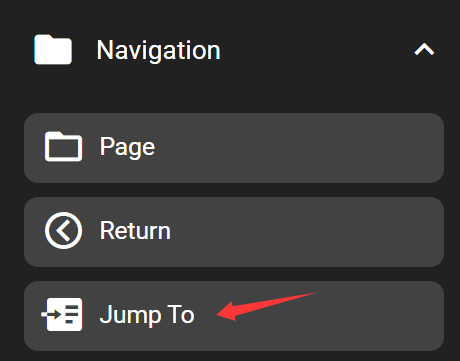
“跳转到”可以跳转到 Flexbar 中的任何路径。在其配置的”功能”选项卡下设置。
The side touch pads can be assigned different functions. When you open the drawer, place a key closest to the touch pad to have the touch pad perform that key’s function. For more details, see the “Touch Pad and Drawer” chapter.
When you flip the Flexbar screen in “Flexbar Setting”, the touch pads’ functions also flip accordingly.