性能图表
性能图表按键显示计算机性能数据图表。
监控功能内置于 FlexDesigner 中。可选地,它还支持 AIDA64 作为数据源。图表可以显示为折线图、系列条形图、进度条、进度圆环,或简单地隐藏(仅文本标签)。

Windows 设置
在 Windows 上,您需要预先配置性能图表的数据源。您可以在 设置->应用程序 中找到相关设置:
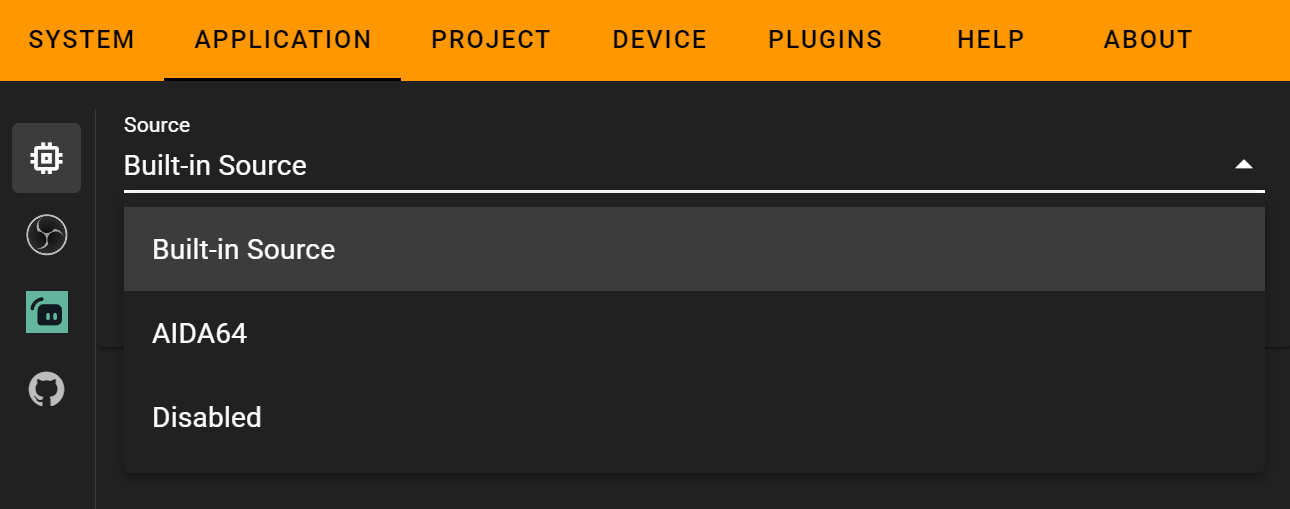
内置源:软件的内置硬件数据源。需要管理员权限才能启用此监控。
AIDA64:从 AIDA64 获取数据
您需要在 AIDA64 的
首选项->外部应用程序中启用将传感器值写入注册表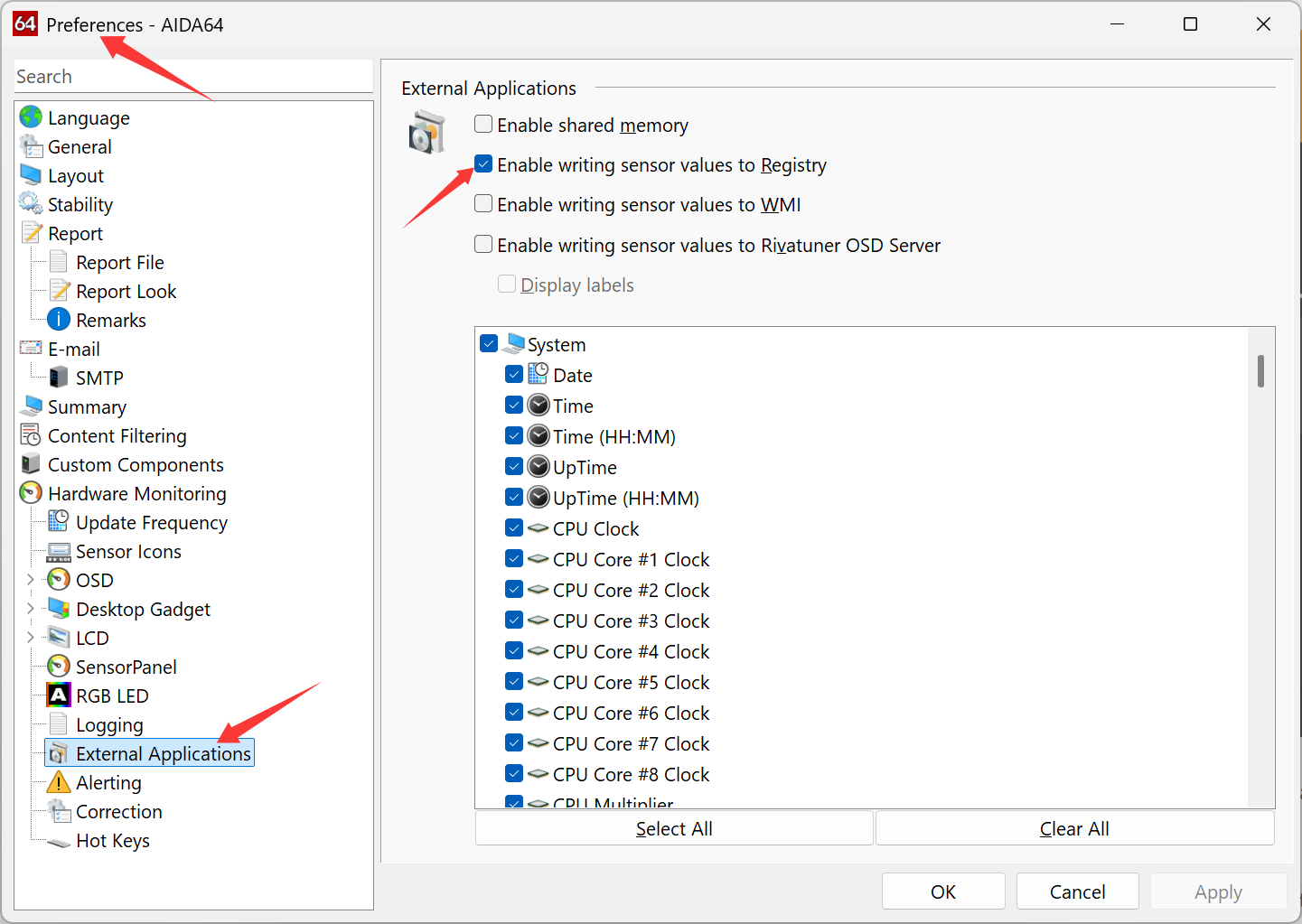
在 FlexDesigner 中
FlexDesigner 中为此按键提供了各种选项。
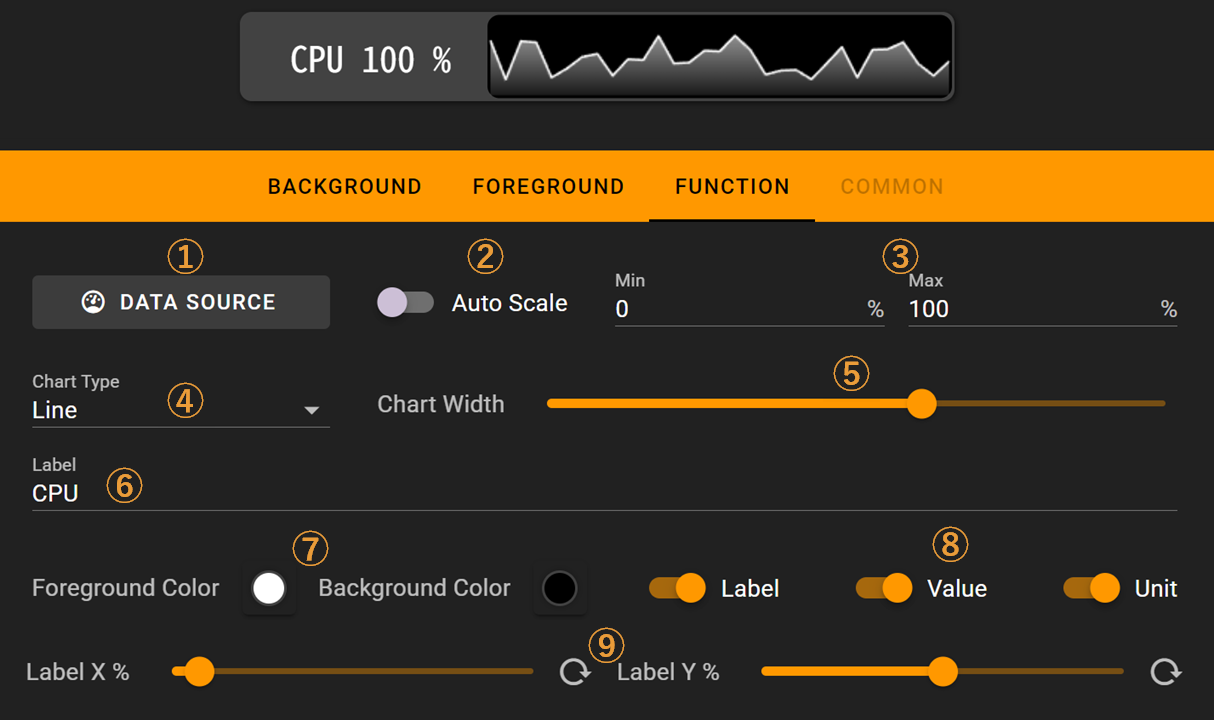
数据源选择:选择您感兴趣的性能数据源
自动缩放:启用时,图表将自动调整,使当前窗口中的最小值成为图表的最低点,最大值成为最高点。这非常适合监控数据趋势
手动缩放:如果禁用自动缩放,您可以为图表设置自定义最小值和最大值。这更适合监控资源使用情况
图表类型:选项包括折线图、系列条形图、进度条、进度圆环和文本标签
图表宽度比例:控制图表占用的空间大小
自定义数据名称:为您的数据输入任何名称,如 CPU、GPU 等。注意:不支持特殊符号
图表颜色:为图表设置前景色和背景色
标签选项:从左到右,切换是否显示自定义名称(在第 6 步中输入)、数据值和数据单位
标签位置:调整标签水平和垂直位置的控制
标签和图表可以独立启用和禁用。要禁用标签显示,请关闭名为 ‘标签’ 的复选框。要禁用图表,请在名为 ‘图表类型’ 的列表框中将图表类型设置为 ‘标签’。
自动缩放功能始终将图表中的最高值缩放到最大值。这可能会造成混淆,因为当实际数值较低时,图表可能会显得有点繁忙。为避免这种情况,请禁用自动缩放功能。
由于图表将显示在分配的区域中,建议为此按键禁用任何前景元素并保持背景清晰。
在 Flexbar 上
选定的图表将显示在为该功能分配的区域中。此按键没有交互操作。
