编辑前景
本文档介绍如何自定义按键的前景,包括其图标、文本、阴影和其他视觉元素。
界面概览
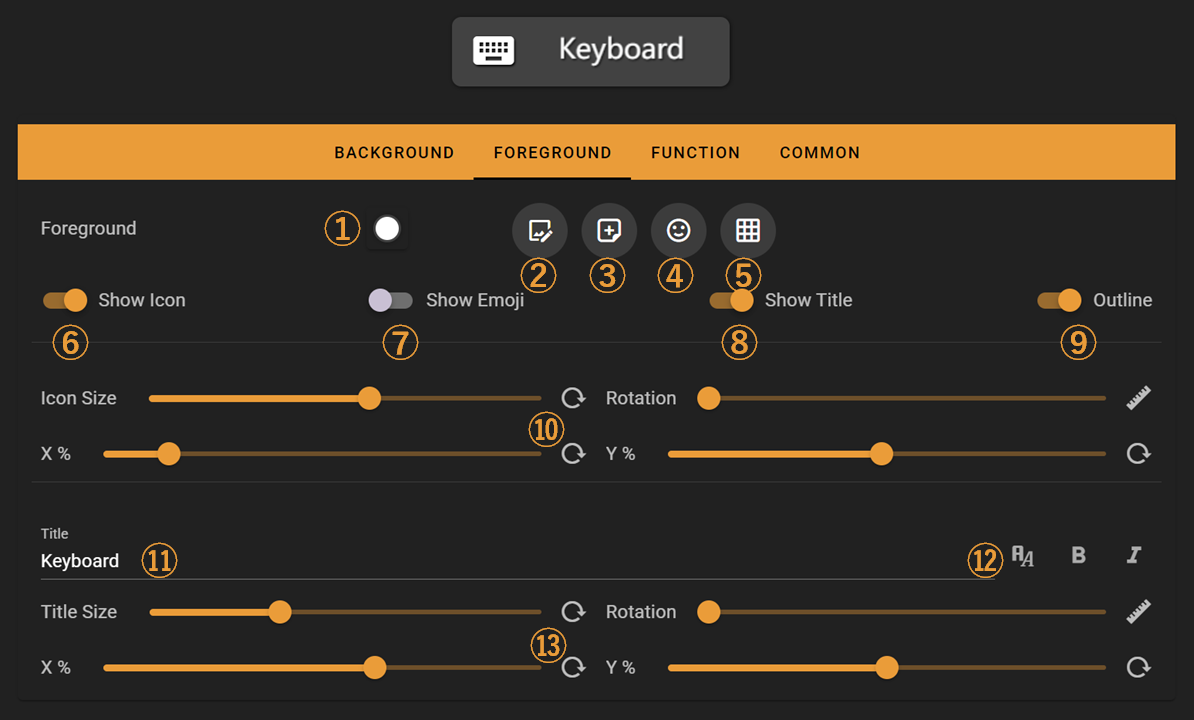
功能概览:
前景颜色设置
内置图标选择器
自定义图标选择器
表情符号选择器
预设布局选择器
显示图标(与显示表情符号互斥)
显示表情符号(与显示图标互斥)
显示标题
显示阴影
图标参数设置 - 使用滑块调整图标大小、旋转和 XY 轴位置
标题编辑框 - 支持多行文本
标题字体设置 - 调整标题字体、粗体和斜体样式
标题参数设置 - 使用滑块调整标题大小、旋转和 XY 轴位置
内置图标选择器
在前景编辑界面中点击 ② 打开内置图标选择器。
内置图标选择器包含超过 7,000 个按类别组织的图标。

功能概览:
图标搜索 - 按图标代码或关键词搜索
图标历史 - 最近选择的图标显示在这里
图标类别浏览器 - 点击打开图标类别,向下滚动查看更多类别
自定义图标选择器
在前景编辑界面中点击 ③ 打开自定义图标选择器。
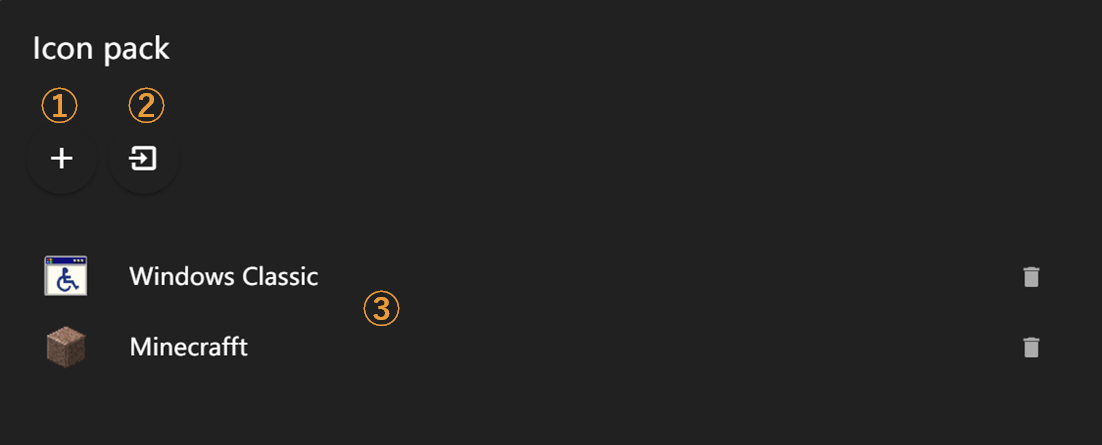
功能概览:
创建新的图标包
从文件导入图标包(.iconpack)
图标包列表 - 点击进入相应的图标包
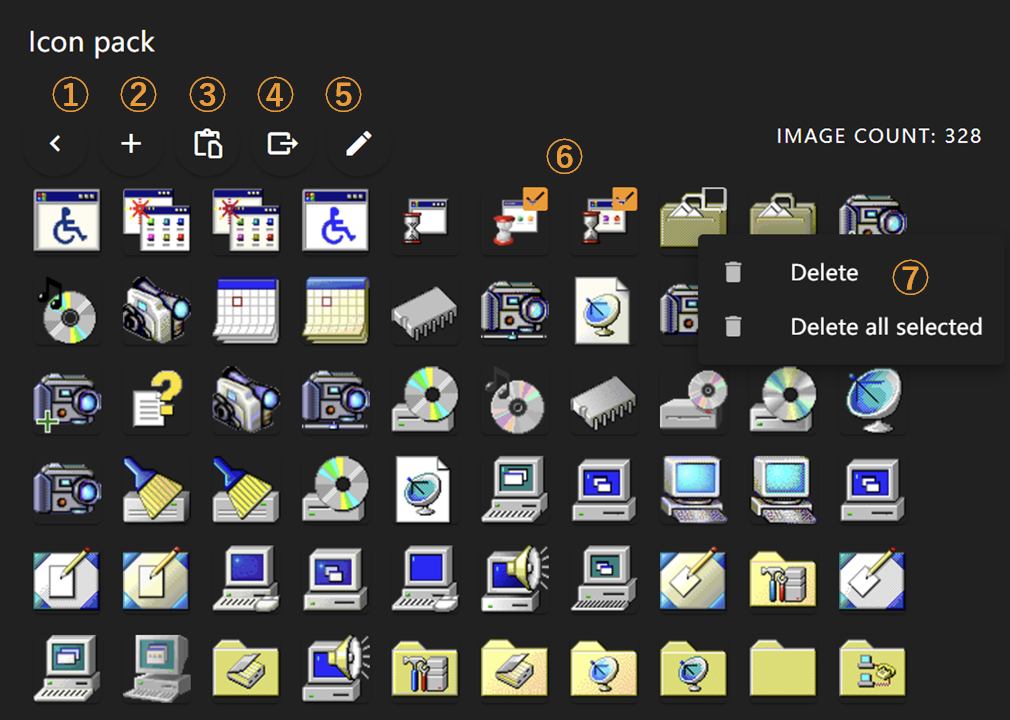
在上一页点击 ③ 后,您将进入图标选择页面。功能概览:
返回上一页
打开图片文件添加为图标 - 支持一次添加多个图标
从剪贴板导入图片添加为图标
将当前图标包导出到文件(.iconpack)
编辑当前图标包的标题和描述
悬停在任何图标上点击使用,或使用选择框进行多图标选择
右键点击图标打开菜单 - 删除当前图标或多个选中的图标
表情符号选择器
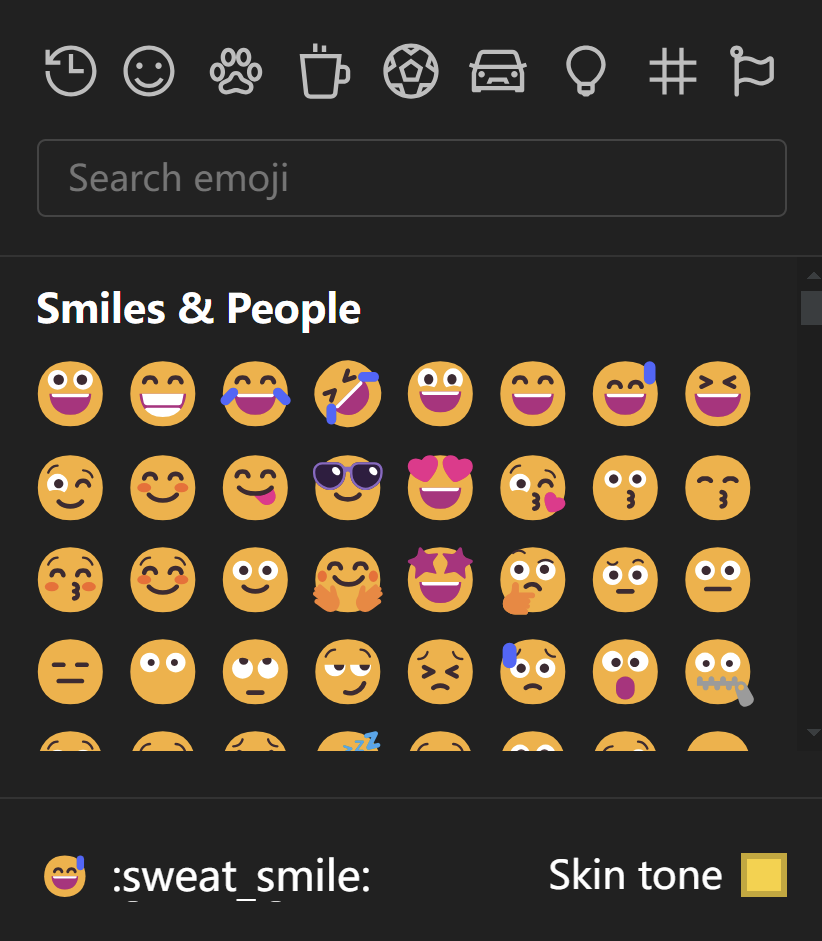
在前景编辑界面中点击 ④ 打开表情符号选择器,您可以选择喜欢的表情符号作为图标。
注意:表情符号的外观可能因不同操作系统而异
预设布局选择器
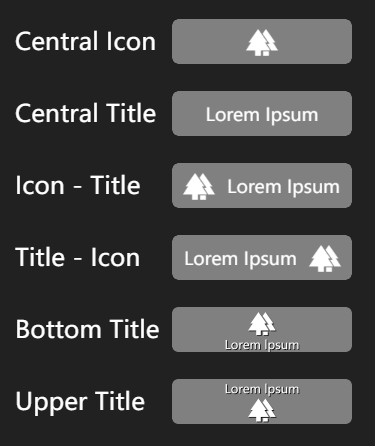
在前景编辑界面中点击 ⑤ 打开预设布局选择器,提供几种常见的图标-标题布局供直接使用。
字体选择器
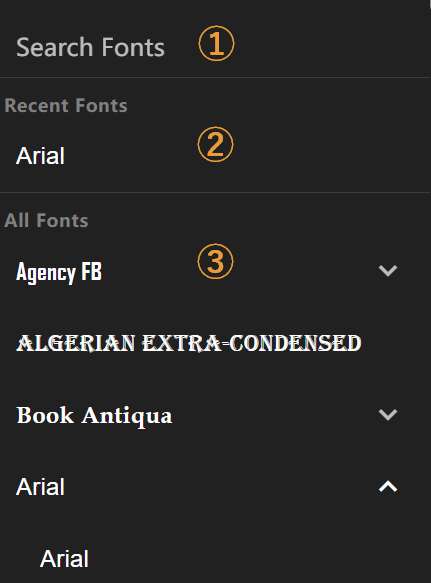
在前景编辑界面中点击 ⑫ 打开字体选择器。
功能概览:
字体搜索框 - 搜索字体名称
最近使用的字体 - 您最近选择的字体显示在这里
字体列表 - 直接预览字体外观,如果可用,多个字体样式在子菜单中显示