ワークスペース
ワークスペース キーは、ウィンドウ レイアウトを事前定義された状態に配置します。これは、まず FlexDesigner でウィンドウ レイアウト (ワークスペース) をキャプチャすることで機能します。その後、キーを押すと、ウィンドウのレイアウトが以前に記録された状態に復元されます。作業を開始する必要があるときに、このキーを押すだけでワークスペースが設定され、すぐに作業を開始できるようになります。この機能は、FlexDesigner の実行中にのみ機能します。
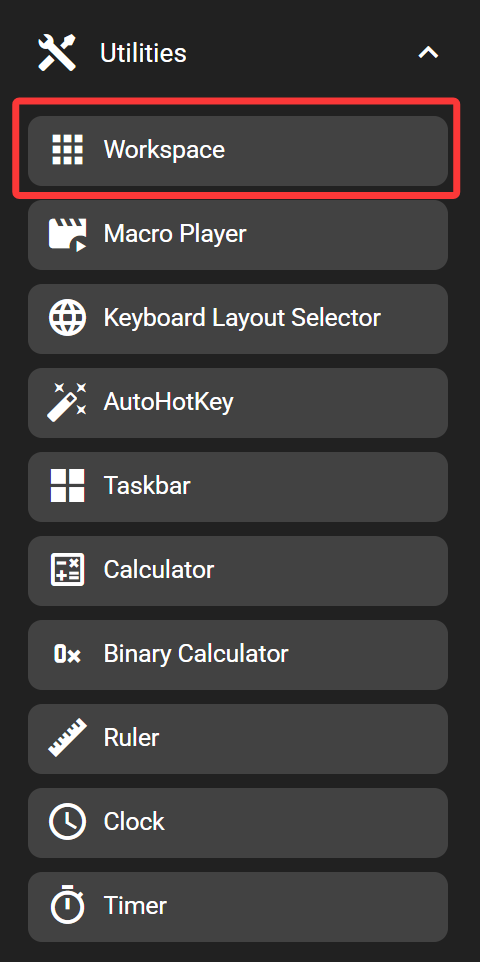
FlexDesigner で
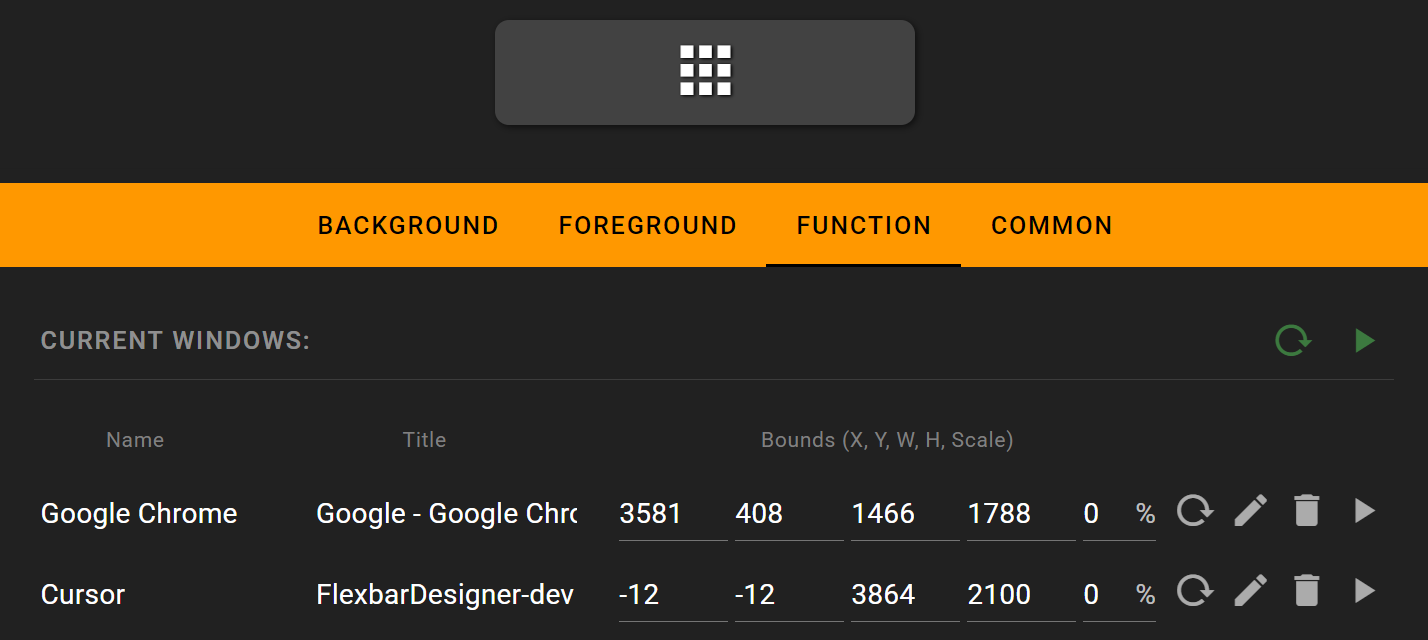
このキーが最初にページに追加されると、FlexDesigner は現在のウィンドウ レイアウトを自動的にキャプチャ/記録します。ウィンドウのレイアウトは機能タブの一覧に表示されます。
リストの右上には、「再キャプチャ」と「テスト実行」という 2 つのボタンがあります。最初のリストは、既存のリストを現在のウィンドウ レイアウトに置き換えます。テスト実行ボタンは、Flexbar のキーが押されたかのように、リストで定義されているようにウィンドウを配置します。
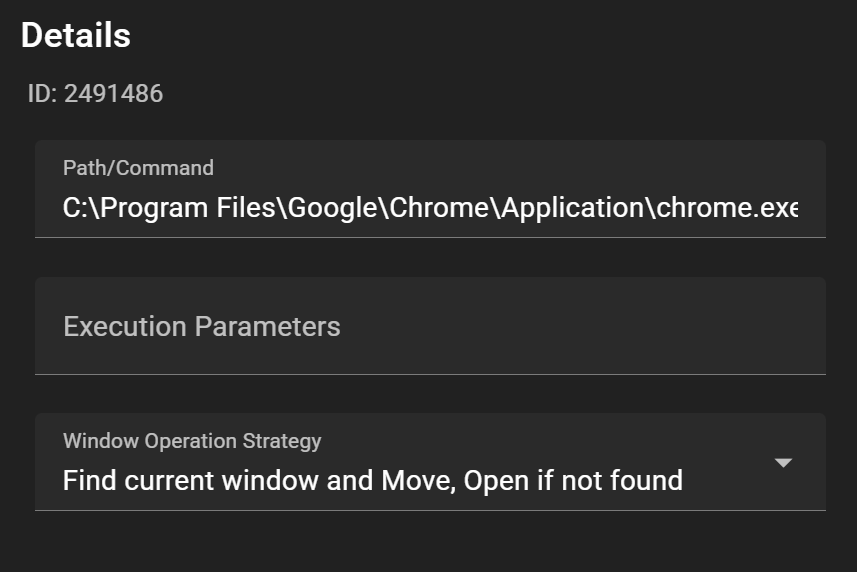
各ウィンドウの境界 (XY 座標、幅、高さ、スケール) は手動で変更できます。これらの入力ボックスの右側には、更新、編集、削除、テスト実行の 4 つのボタンがあります。更新ボタンは、選択したウィンドウの位置を再取得します。編集ボタンは、アプリケーションへのパスや、ウィンドウを開くために使用される戦略 (常に新しいウィンドウを開く、既存のウィンドウを検索するなど) など、ウィンドウの追加設定を提供します。削除ボタンを押すと、リストからウィンドウが削除されます。テスト実行ボタンは、テスト目的でこの特定のウィンドウの位置とサイズを復元します。
Flexbar 上で
キーを押して、ウィンドウのレイアウトを定義どおりに配置します。