パフォーマンスチャート
パフォーマンス チャート キーは、コンピューターのパフォーマンス データ チャートを表示します。
モニタリング機能は FlexDesigner に組み込まれています。オプションで、データ ソースとして AIDA64 もサポートします。グラフは、折れ線グラフ、系列棒、進行状況バー、進行状況円として表示することも、単に非表示にすることもできます (テキスト ラベルのみ)。

Windowsのセットアップ
Windowsの場合、事前に性能グラフのデータソースを設定する必要があります。関連する設定は「設定 -> アプリケーション」で見つけることができます。
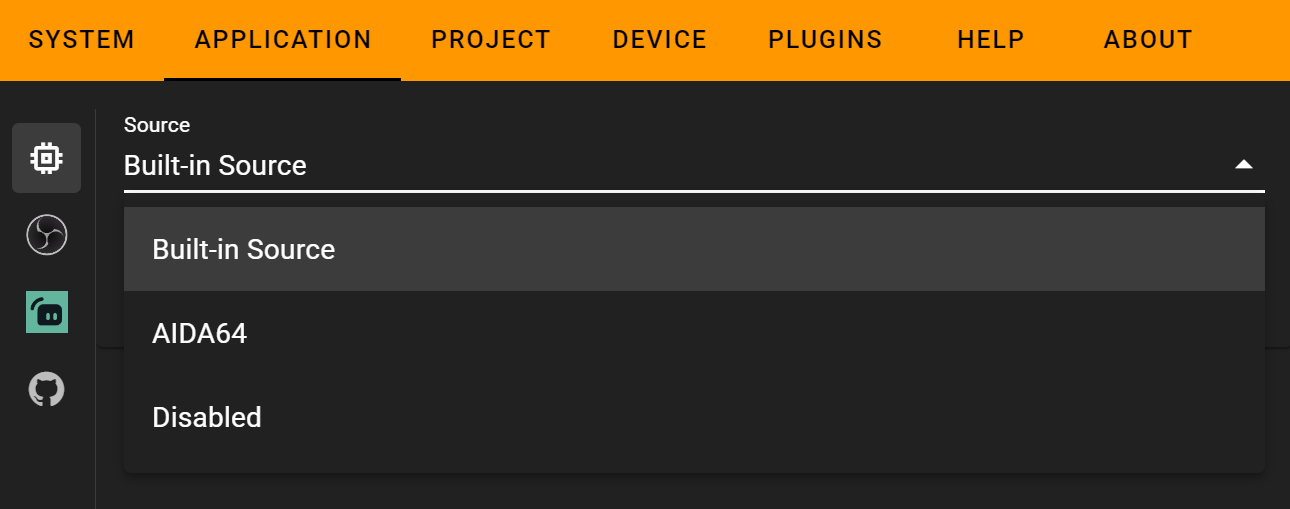
内蔵ソース: ソフトウェアの内蔵ハードウェア データ ソース。この監視を有効にするには、管理者権限が必要です。
AIDA64: AIDA64からデータを取得します
AIDA64 の「設定 -> 外部アプリケーション」で「センサー値をレジストリに書き込む」を有効にする必要があります。
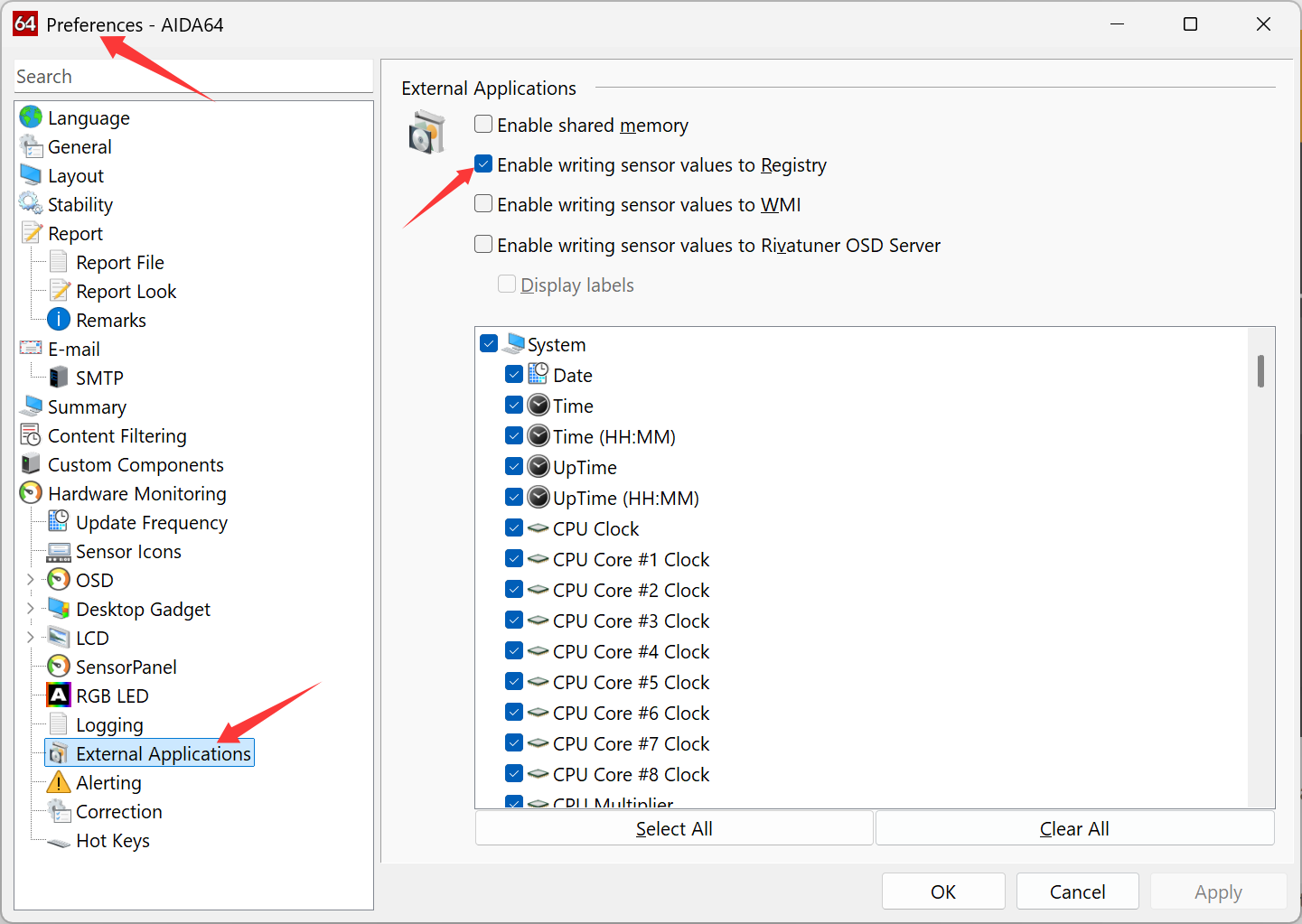
FlexDesigner で
FlexDesigner には、このキー用のさまざまなオプションがあります。
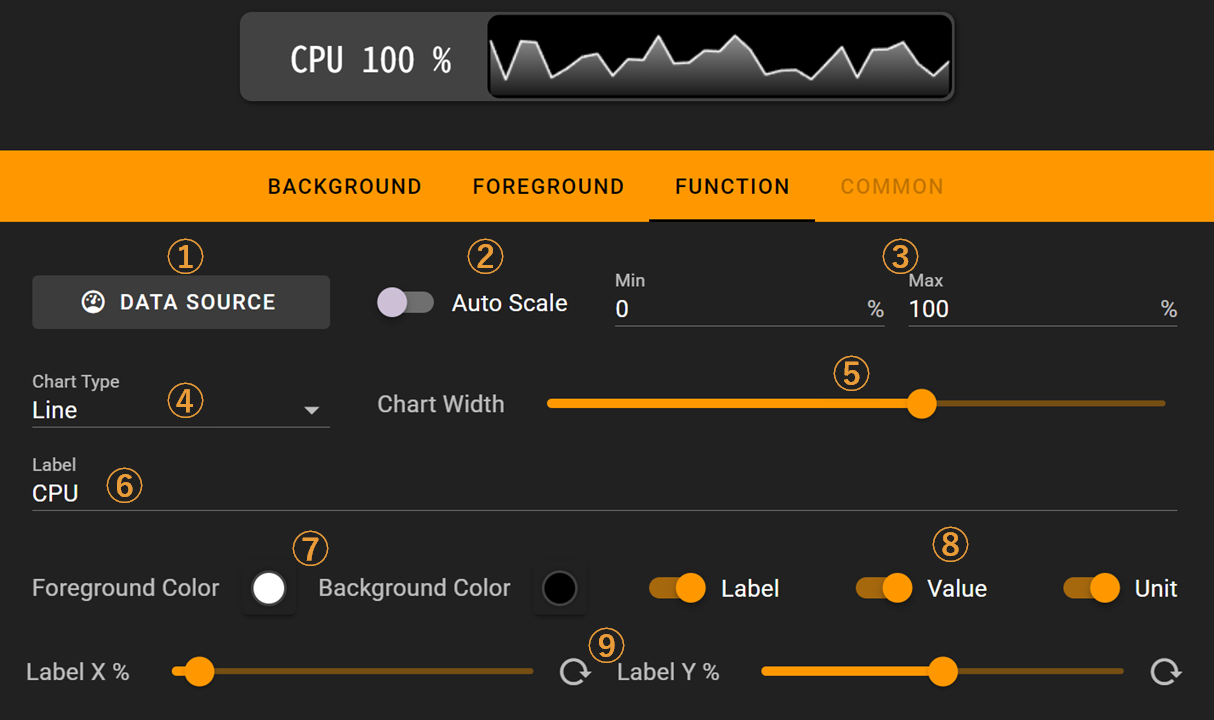
データ ソースの選択: 興味のあるパフォーマンス データのソースを選択します。
自動スケール: 有効にすると、現在のウィンドウの最小値がチャートの最低点になり、最大値が最高点になるようにチャートが自動的に調整されます。これはデータの傾向を監視するのに最適です
手動スケーリング: 自動スケーリングが無効になっている場合は、グラフにカスタムの最小値と最大値を設定できます。これはリソースの使用状況を監視するのに適しています
グラフの種類: オプションには、折れ線グラフ、系列棒グラフ、進行状況バー、進行状況円、テキスト ラベルが含まれます。
グラフの幅の比率: グラフが占めるスペースの量を制御します。
カスタム データ名: CPU、GPU などのデータの名前を入力します。 注: 特殊記号はサポートされていません
グラフの色: グラフの前景色と背景色を設定します。
ラベル オプション: 左から右に、カスタム名 (手順 6 で入力)、データ値、データ単位を表示するかどうかを切り替えます。
ラベルの位置: ラベルの水平および垂直位置を調整するためのコントロール
ラベルとグラフを個別に有効または無効にできます。ラベルの表示を無効にするには、「ラベル」という名前のチェックボックスをオフにします。グラフを無効にするには、「グラフの種類」という名前のリスト ボックスでグラフの種類を「ラベル」に設定します。
自動スケール機能は、常にグラフ内の最大値を最大値までスケールします。実際の数値は低いにもかかわらず、グラフが少し混雑している可能性があるため、混乱を招く可能性があります。これを回避するには、自動スケール機能を無効にします。
チャートは割り当てられた領域に表示されるため、このキーの前景要素を無効にし、背景をクリアな状態に保つことをお勧めします。
Flexbar 上で
選択したチャートは、この機能に割り当てられた領域に表示されます。このキーに対する対話型アクションはありません。
