アドビのスタートガイド
このドキュメントでは、Flexbar の Adobe 統合機能を使用するために、Adobe アプリケーションに FlexLink プラグインをインストールする方法について説明します。
FlexLink プラグインは従来の Adobe CEP フレームワークを使用して構築されているため、Apple Silicon デバイスでは正しく動作しない可能性があります。私たちは、これに代わる新しい UXP バージョンの開発に積極的に取り組んでいます。
開発者モードを有効にする
まず、次の Adobe 設定を更新して、ホスト アプリケーション (Photoshop、InDesign など) が署名のない拡張機能に関する警告を表示しないようにします。 HTML Extension Cookbook セクション「未署名のデバッグ」を参照してください。詳細については、拡張機能:
Windows: regedit を開き、「HKEY_CURRENT_USER/Software/Adobe/CSXS.
」に移動します。 PlayerDebugModeという名前の新しい文字列値を追加し、それを1に設定します。⚠️
PlayerDebugModeに余分なスペースがないことを確認してください。
Mac: ターミナルを開いて次を実行します:
defaults write com.adobe.CSXS.12 PlayerDebugMode 1defaults write com.adobe.CSXS.12AllowUnsignedExtensions -bool true⚠️
CSXS.<VERSION>は、Adobe ソフトウェアのバージョンに応じて調整する必要があります。2025 年はバージョン 12、2024 年はバージョン 11
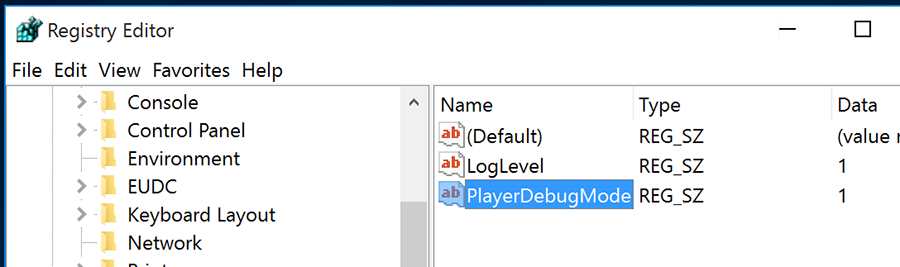
Windows では、Regedit は C:\Windows\regedit にあります。 CMD から開くか、「WIN + R」を押して「regedit」と入力して開くことができます。

macOS では、ターミナルは「アプリケーション > ユーティリティ > ターミナル」にあります。
FlexLink プラグインをインストールする
FlexLink アーカイブをダウンロードして解凍します。 「com.eniac.FlexLink-1.0」フォルダを適切なディレクトリにコピーします。
以下のパスは、2025 バージョンのデフォルトのインストール場所です。セットアップの必要に応じて調整してください。
窓
Adobe Premiere Pro:
C:\Program Files\Adobe\Adobe Premiere Pro 2025\CEP\extensionsAdobe Photoshop:
C:\Program Files\Adobe\Adobe Photoshop 2025\Required\CEP\extensions
マコス
Adobe Premiere Pro: /Applications/Adobe Premiere Pro 2025/Adobe Premiere Pro 2025.app/Contents/CEP/extensions
Adobe Photoshop: /Applications/Adobe Photoshop 2025/Adobe Photoshop 2025.app/Contents/Required/CEP/extensions これらのフォルダーにアクセスするには、アプリケーションを右クリックして [パッケージの内容を表示] を選択する必要がある場合があります。 com.eniac.FlexLink-1.0 フォルダーをそれぞれのアプリケーションの拡張ディレクトリにコピーします。
インストールの検証
Adobe アプリケーションを起動した後、「ウィンドウ > 拡張機能」に移動し、「Flex Link」を探します。
準備は完了です! Flexbar の Adobe 統合を使用する準備ができました。